01 / VERSTEHEN
Intelligente Mediensuche
Finde Abschnitte über Bilder, Dialoge, Text und Geräusche und springe zur passenden Szene im Material.
Ein Videoworkspace ohne manuelle Schnittpanels. Markiere einen Zeitpunkt, einen Bereich, eine Spur oder ein Medium. Beschreibe deine Idee. Die technische Bearbeitung übernimmt AI.
OriginCut herunterladenSieh dir das Bild an, wähle die gewünschte Stelle und beschreibe deine Ideen. Du bestimmst Inhalt und Tempo. AI übernimmt Schnitt, Untertitel und Animation.
Szenen finden, Untertitel erstellen, schneiden, Farben gestalten, animieren und Ton formen. AI versteht dein Material und macht daraus ein Werk, das du weiter verfeinern kannst.
Bilder und Klänge durchsuchen, Dialoge und Text lesen und den Schnitt auf dein Material stützen.
Finde Abschnitte über Bilder, Dialoge, Text und Geräusche und springe zur passenden Szene im Material.
Mehrsprachige Transkription, wortgenaues Timing, automatische Untertitel und Hervorhebungen samt Gestaltung.
Text und seine Position in Material und fertigen Bildern erkennen, für Suche und visuelle Prüfung.
Von der Anordnung bis zu Motion Graphics: AI übernimmt die einzelnen Arbeitsschritte.
Trimmen, teilen, Spuren und Bild-im-Bild anordnen. Tempo ändern, rückwärts abspielen oder Bilder halten.
Gewählte Motive freistellen, Masken fortführen und mit Vorder- und Hintergrundebenen komponieren.
Körperpunkte sowie Punkt- und Flächenspuren auswerten, damit Grafiken der Bewegung im Bild folgen.
Übergänge, Mischmodi, Unschärfe und Stabilisierung. Belichtung, Kurven, Farbräder und LUTs anpassen.
Animierte Schrift, Diagramme, Partikel und dreidimensionale Szenen erstellen und mit Video anordnen.
Dialog und Musik mischen, Beats analysieren und Klicks, Impacts und Übergangsklänge gestalten.
Jede Änderung hat ihren Platz. Jeder gelungene Effekt kann erneut verwendet werden.
Zeitpunkte, Bereiche, Spuren oder Animationsobjekte referenzieren. Lokal ändern, rückgängig machen und wiederholen.
Textüberlagerung, Bildgrenzen, Verdeckung und Untertitel-Timing prüfen. Bild- und Tonschnitte kontrollieren.
Effektrezepte suchen, ansehen und referenzieren. An Inhalte anpassen und vorhandene Komponenten wiederverwenden.
Mehrere Seitenverhältnisse und Exporte bis 4K. Exportaufträge abbrechen, erneut starten und nachsehen.
Wähle die Person im Material und sage AI, welches Ergebnis du dir vorstellst.„Große Schrift hinter der Person, die Kernaussage davor. Dazu etwas fließende Animation.“Aus einem Satz wird das Bild vor dir. AI gestaltet dieses Material so, wie du es dir vorgestellt hast.Schau es dir an. Behalte, was dir gefällt. Was du noch ändern möchtest, sagst du AI.
Standbild einer Person · Animationsbeispiel
Beschreibe die Textanimation, Grafik oder 3D-Szene, die du möchtest. Passe Stil, Timing und Position an und exportiere sie mit deinem Video.
Mit Codex, Claude Code, OpenCode oder WorkBuddy verbinden
Zeitpunkte, Bereiche, Clips, Spuren, Medien, Animationsknoten und mehr kombinieren.
Du denkst. AI bedient.
Projekte und Originalmedien bleiben lokal. Der gewählte Dienst betreibt den Agent.
Apple Silicon · macOS 13 oder neuer
Für macOS herunterladenBevor du anfängst
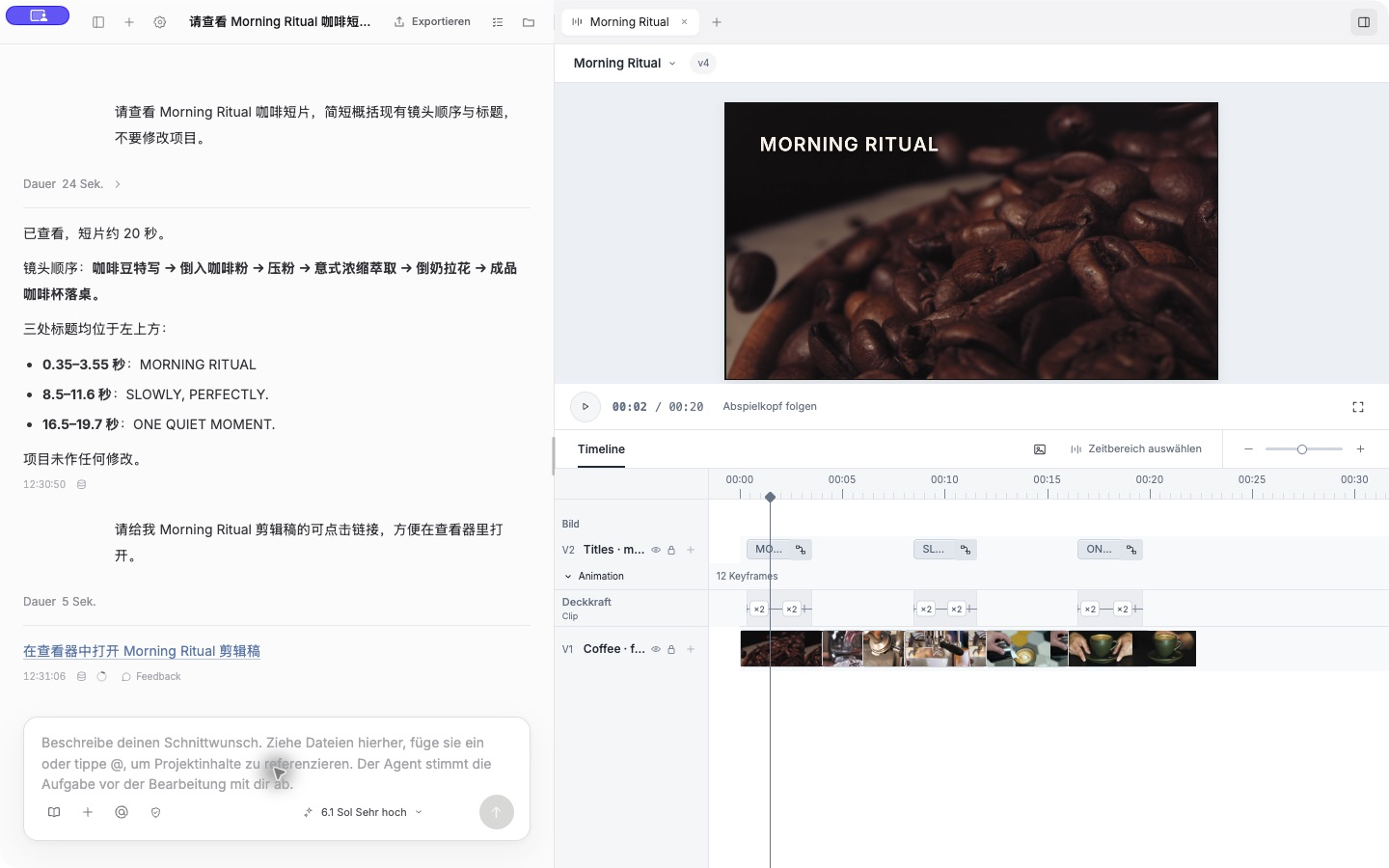
OriginCut ist ein dialogbasierter KI-Videoeditor für macOS und Windows. Beschreibe deinen Schnitt in natürlicher Sprache und lass einen Agent mit Material, Schnitten, Untertiteln und Animationen arbeiten. Das Ergebnis bleibt auf einer bearbeitbaren Timeline.
OriginCut kann kostenlos heruntergeladen und genutzt werden. Verbinde dein bestehendes Agent-Konto, ohne ein zusätzliches KI-Abo bei OriginCut abzuschließen. Abogebühren, Nutzungslimits und API-Kosten des Agents legt der jeweilige Anbieter fest.
OriginCut unterstützt Codex, Claude Code, OpenCode und WorkBuddy. Nach dem Verbinden kann der Agent auf deinem Gerät den Projektkontext lesen und Schnittwerkzeuge aufrufen. Fortschritt und Werkzeugaufrufe sind im Gespräch einsehbar.
Ja. Ein Agent kann animierten Text, Diagramme und 3D-Szenen mit Code erstellen. Animationen werden zu eigenständigen Komponenten auf der Timeline neben Video und Untertiteln. Du kannst sie im Gespräch verfeinern und mit deinem fertigen Video exportieren.
Ja. Bitte den Agent, einen Untertitel, eine Einstellung oder eine Animationskomponente anzupassen. Änderungen werden in Projektversionen gespeichert. Du kannst sie rückgängig machen, wiederholen oder zu früheren Versionen zurückkehren.
Installiere OriginCut, melde dich bei einem Agent auf deinem Computer an und wähle dein Medienprojekt. Beim ersten Start führt dich die App durch den Download der benötigten Modelle zum Medienverständnis.
Aktuell gibt es Versionen für Apple-Silicon-Macs ab macOS 13 und für Windows 10 / 11 auf x64.
Nein. Der Schnitt wird im Projekt und in der Timeline gespeichert; die Originalmedien bleiben unverändert. Du kannst Änderungen rückgängig machen, wiederholen oder frühere Versionen wiederherstellen.